1) vitrectomy
后部玻璃体切割术
1.
objective Transient elevation of intraocular pressure (IOP) is a frequent occurrence after pars plana vitrectomy , Severe pressure elevation may result in visual loss .
目的 后部玻璃体切割术(pars plana vitrectomy,PPV)后早期高眼压是玻璃体视网膜手术常见的并发症之一,持续的眼压升高可导致患者视力严重损害。
2) the later part of working procedure
后部工序
3) Space retro-ocular
球后部
4) Posterior Structure
后部结构
1.
Experimintal Study of Biomechanics of Effect of Monolength Posterior Structure Gradual Resection on Stability of Lumbar spine 3D motion;
单节段后部结构分级切除对腰椎三维运动稳定性影响的生物力学研究
5) aft-loading
后部加载
1.
Investigation of the Aerodynamic Characteristics of the Vanes with "aft-loading" Profiles;
“后部加载”叶型气动性能的研究
6) aft-loaded
后部加载
1.
The present paper uses the ink trace visualization technique in annular static cascades with aft-loaded profile at different inlet conditions.
在不同来流条件下对具有后部加载叶型的环形静叶栅的壁面采用墨迹显示技术,依靠拓扑学中相关的判别准则并结合空气动力学中的基本概念和基本规律,对流动显示图片进行了分析,给出了本文所研究的涡轮叶栅壁面和两个典型横截面的拓扑结构,并由此描绘了该叶栅内的二次流旋涡结构,为同类叶栅的研究提供了参考。
2.
An aft-loaded turbine blade profile has been figUred out in this paper.
“后部加载”形式载荷分布能有效降低叶片通道二次流损失,从而显著提高流动效率,为此,设计了一种具有“后部加载”特性的透平静叶叶型。
参考词条
补充资料:CAXA-V2线切割软件在DK7725e线切割机床上的应用
目前我国有大量的装有早期操作系统的数控设备,如何对其进行升级使这些设备重新焕发青春是摆在大家面前的一个很重要的问题。本文所介绍的正是这样的一个实例,文中所叙述的内容不仅对同类设备的改造具有现实意义,而且对其他类似设备的升级也有一定的借鉴作用。 苏州三光的DK7725e线切割机床的操作系统是基于DOS平台上的,而CAXA-V2线切割软件是在Windows 98平台上开发的应用软件。显然,我们无法直接将CAXA-V2线切割软件安装到DK7725e线切割机床的操作系统中。解决这一问题的关键是寻找二者的共同之处,那就是机床的后置处理和传输功能单元,即G代码程序。
一、CAXA-V2线切割软件方面的操作
1.进入绘图界面
在装有CAXA-V2线切割软件的计算机桌面上点击图标,进入该软件的绘图界面。
2.绘制零件图
在软件的绘图区域中绘制线切割加工零件图,如图1所示。
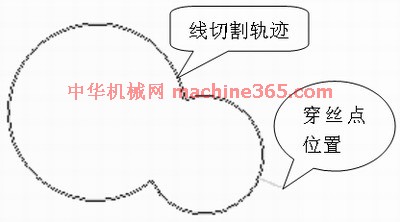
图1 线切割加工零件
3.生成加工轨迹
利用“轨迹生成”指令,生成线切割加工零件的加工轨迹,同时确定穿丝点位置和补偿量。
4.添加后置处理
由于CAXA-V2线切割软件并未提供DK7725e线切割机床的“后置处理和传输”,需要手工添加,具体操作过程如下:
(1)点击CAXA-V2线切割软件的“后置处理和传输”图标,绘图区会弹出一个对话框。
(2)选中“增加机床”图标,在弹出的对话框中用键盘输入“BKDC”后,按确定键返回,如图2所示。
(3)在“后置处理和传输”的对话框中,按苏州三光的DK7725e线切割机床的“后置处理和传输”参数,手工输入相应的参数和指令,如图3所示。


图3 机床类型设置
(4)在“后置处理和传输”的对话框中点击“后置处理设置”后,相应地也会弹出一个对话框。该对话框中的参数要求也按苏州三光的DK7725e线切割机床的“后置处理设置”参数来设置,如图4所示。
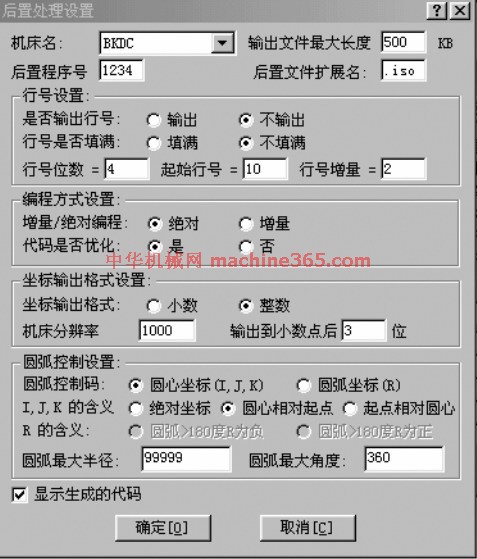
图4 后置处理设置
5.生成G代码
完成上述设置后,点击“代码生成”指令,选择“G代码生成”后,再选中线切割加工零件的加工轨迹,该轨迹图线将由绿色变为红色,最后点击鼠标右键,弹出记事本对话框显示相应的G代码加工程序,如图5所示。
说明:补充资料仅用于学习参考,请勿用于其它任何用途。