1) path-line

路径线
1.
Error development is systematically discussed Of
path-line and surface-fittingmethod.
系统地讨论了路径线法及曲面拟合法误差发展。
2) Path
[英][pɑ:θ] [美][pæθ]
路径路线
3) ray path
射线路径
1.
The inversion method of velocity in the stratified medium using the
ray path;
利用射线路径反演层状介质速度的方法
2.
Influence of smooth operator on travel-times and
ray paths of seismic waves;
光滑算子对地震波走时和射线路径的影响
3.
Segmentally-iteratlve operation, starting from any given initial ray path, isdone to obtain reflaction (refraction) Points on interface-.
本文根据同一条射线路径上满足相同射线参数的原理,首先采用一个适合于任意界面情况下计算反(折)射点的一阶近似公式,从任意给定的初始路径出发进行逐段迭代计算,求出界面上的反(折)射点。
4) curved path
曲线路径
1.
On-tracking control of tractor running along
curved paths;
拖拉机沿曲线路径的跟踪控制
5) the path of light rays
光线路径
6) straight path
直线路径
补充资料:CAXA-V2线切割软件在DK7725e线切割机床上的应用
目前我国有大量的装有早期操作系统的数控设备,如何对其进行升级使这些设备重新焕发青春是摆在大家面前的一个很重要的问题。本文所介绍的正是这样的一个实例,文中所叙述的内容不仅对同类设备的改造具有现实意义,而且对其他类似设备的升级也有一定的借鉴作用。 苏州三光的DK7725e线切割机床的操作系统是基于DOS平台上的,而CAXA-V2线切割软件是在Windows 98平台上开发的应用软件。显然,我们无法直接将CAXA-V2线切割软件安装到DK7725e线切割机床的操作系统中。解决这一问题的关键是寻找二者的共同之处,那就是机床的后置处理和传输功能单元,即G代码程序。
一、CAXA-V2线切割软件方面的操作
1.进入绘图界面
在装有CAXA-V2线切割软件的计算机桌面上点击图标,进入该软件的绘图界面。
2.绘制零件图
在软件的绘图区域中绘制线切割加工零件图,如图1所示。
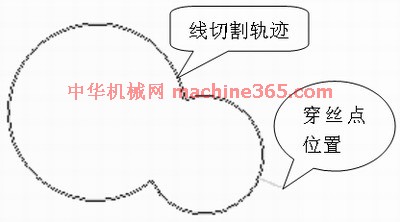
图1 线切割加工零件
3.生成加工轨迹
利用“轨迹生成”指令,生成线切割加工零件的加工轨迹,同时确定穿丝点位置和补偿量。
4.添加后置处理
由于CAXA-V2线切割软件并未提供DK7725e线切割机床的“后置处理和传输”,需要手工添加,具体操作过程如下:
(1)点击CAXA-V2线切割软件的“后置处理和传输”图标,绘图区会弹出一个对话框。
(2)选中“增加机床”图标,在弹出的对话框中用键盘输入“BKDC”后,按确定键返回,如图2所示。
(3)在“后置处理和传输”的对话框中,按苏州三光的DK7725e线切割机床的“后置处理和传输”参数,手工输入相应的参数和指令,如图3所示。


图3 机床类型设置
(4)在“后置处理和传输”的对话框中点击“后置处理设置”后,相应地也会弹出一个对话框。该对话框中的参数要求也按苏州三光的DK7725e线切割机床的“后置处理设置”参数来设置,如图4所示。
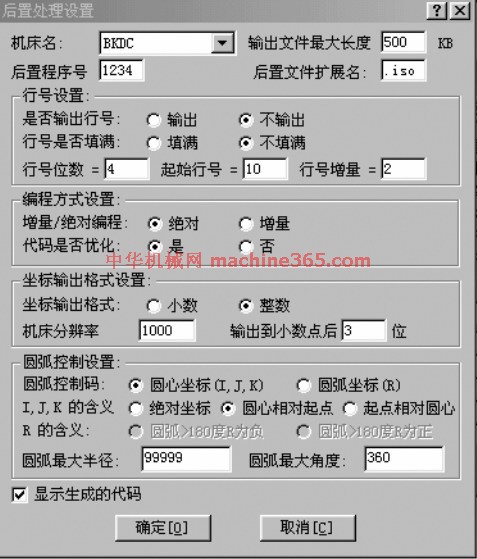
图4 后置处理设置
5.生成G代码
完成上述设置后,点击“代码生成”指令,选择“G代码生成”后,再选中线切割加工零件的加工轨迹,该轨迹图线将由绿色变为红色,最后点击鼠标右键,弹出记事本对话框显示相应的G代码加工程序,如图5所示。
说明:补充资料仅用于学习参考,请勿用于其它任何用途。
参考词条